Kai kompiuteris pradeda gyventi savo gyvenimą
Turbūt kiekvienas esame patyrę tą nemalonų jausmą, kai kompiuteris staiga nusprendžia nebeveikti taip, kaip turėtų. Vienu metu viskas veikė puikiai, o kitą – ekrane šoka keistos spalvos, sistema lėtėja tarsi sraigė, arba dar blogiau – įrenginys tiesiog atsisako įsijungti. Gera žinia ta, kad dauguma kompiuterių problemų yra gana įprastos ir dažnai išsprendžiamos be brangių remonto paslaugų.
Per daugelį metų dirbdamas su įvairiausiais kompiuteriais, pastebėjau, kad tos pačios problemos kartojasi vėl ir vėl. Žmonės dažnai mano, kad jų situacija unikali, tačiau realybė tokia, kad apie 80% visų gedimų patenka į kelias pagrindines kategorijas. Suprasdami šias problemas ir jų priežastis, galime ne tik sutaupyti pinigų, bet ir išvengti nemažai nervų.
Perkaitimas – tylusis kompiuterių žudikas
Viena iš labiausiai neįvertinamų problemų yra kompiuterio perkaitimas. Daugelis žmonių net neįtaria, kad jų kompiuteris kenčia nuo per aukštos temperatūros, kol jau nebūna per vėlu. Sistema gali veikti metų metus, o paskui staiga pradeda lėtėti, užsimiršti arba tiesiog išsijungti be jokio įspėjimo.
Perkaitimo priežastys paprastai būna gana prozaiškos. Dulkės – štai pagrindinis kaltininkas. Jos kaupiasi ventiliatoriuose, radiatoriuose ir visuose kompiuterio vidaus kampuose. Su laiku šis dulkių sluoksnis tampa tarsi šiltos antklodės, kuri neleidžia šilumai išsiskirti. Ypač tai aktualu tiems, kurie laiko kompiuterį ant grindų arba kambariuose su kilimu.
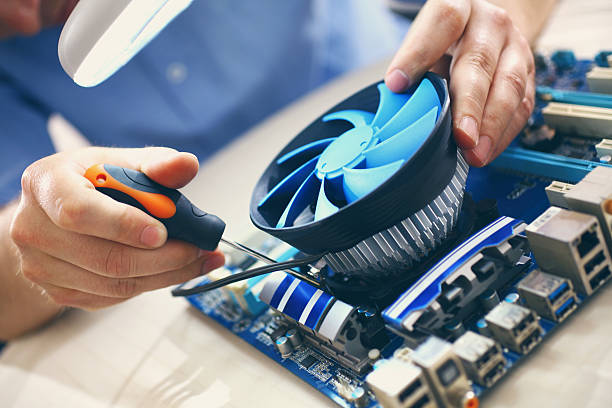
Kita dažna problema – išdžiūvusi termopasta tarp procesoriaus ir aušintuvo. Ši pasta padeda perduoti šilumą nuo procesoriaus į aušintuvą, bet laikui bėgant ji praranda savo savybes. Jei jūsų kompiuteriui jau 3-5 metai ir jis niekada nebuvo valomas, termopasta beveik tikrai reikalauja keitimo.
Kaip spręsti perkaitimo problemą:
Pirmiausiai reikia išvalyti kompiuterį nuo dulkių. Tai galima padaryti atsargiai naudojant suslėgtą orą arba specialius dulkių pūtiklius. Svarbu neliesti komponentų rankomis ir nepūsti į juos tiesiogiai iš burnos – drėgmė gali padaryti daugiau žalos nei naudos.
Jei valymas nepadeda, verta pakeisti termopastą. Tai nėra sudėtingas procesas, tačiau reikalauja atsargumo. Internete rasite daugybę video instrukcijų būtent jūsų kompiuterio modeliui. Geros kokybės termopasta kainuoja vos kelias eurus, bet gali pratęsti kompiuterio gyvenimą metais.
Taip pat patikrinkite, ar visi ventiliatoriai veikia. Kartais jie tiesiog sustoja sukamuisi dėl susidėvėjusių guolių. Ventiliatoriaus keitimas paprastai yra pigus ir greitas sprendimas.
Kietasis diskas – kai duomenys pradeda dingti
Kietojo disko gedimas yra viena iš baisiausių problemų, nes čia kalbame ne tik apie kompiuterio veikimą, bet ir apie jūsų duomenis. Tradiciniai HDD diskai turi judančias dalis, todėl anksčiau ar vėliau jie tiesiog susidėvi. Net modernūs SSD diskai, nors ir neturi mechaninių dalių, turi ribotą įrašymo ciklų skaičių.
Pirmieji kietojo disko gedimo požymiai dažnai būna subtilūs. Kompiuteris pradeda ilgiau krautis, programos kartais „pakimba”, failai atsidaro lėčiau nei įprasta. Galbūt pastebite keistus garsus – cypimą, traškėjimą ar dūzgimą. Tai rimti įspėjamieji signalai, kurių negalima ignoruoti.
Kartais Windows pradeda rodyti klaidas apie „bad sectors” arba failų sistemos problemas. Tai reiškia, kad disko paviršiuje atsiranda vietų, kuriose duomenys nebegali būti patikimai įrašomi ar skaitomi. Jei tokių sektorių daugėja, diskas artėja prie savo pabaigos.
Kaip elgtis su kietojo disko problemomis:
Pirmiausia – darykite atsargines kopijas. Tai turėtų būti įprotis, o ne veiksmas, kurį atliekate tik pajutę problemą. Naudokite išorinius diskus, debesų saugyklas arba abu variantus. Jūsų nuotraukos, dokumentai ir kiti svarbūs failai yra neįkainojami.
Jei įtariate disko problemas, galite naudoti diagnostikos įrankius. Windows turi integruotą „Check Disk” funkciją, o yra ir specializuotų programų kaip CrystalDiskInfo, kurios gali parodyti disko būklę ir temperatūrą. Jei programa rodo įspėjimus, laikas keisti diską.
Pereiti nuo HDD prie SSD – tai vienas geriausių sprendimų, kuriuos galite padaryti senam kompiuteriui. SSD diskai yra daug greitesni, tylūs ir patikimesni. Net senas kompiuteris su SSD disku gali jaustis kaip naujas. Disko klonavimo programos leidžia perkelti visą sistemą be reinstaliacijos.
Operacinė sistema ir programinė įranga – kai Windows tampa priešu
Ne visada gedimas yra fizinis. Dažnai problema slypi programinėje įrangoje. Windows sistema su laiku turi tendenciją „užsiteršti” – kaupiasi nereikalingi failai, registras tampa perpildytas, foninės programos lėtina sistemą. Pridėkite prie to virusus, kenkėjiškas programas ir blogai parašytus tvarkykles, ir turite tobulą audrą.
Vienas didžiausių kompiuterio lėtėjimo kaltininkų yra programos, kurios paleidžiamos kartu su sistema. Daugelis programų instaliacijos metu automatiškai prideda save į paleisties sąrašą. Po kelių metų ir dešimčių įdiegtų programų, kompiuteris įsijungdamas turi paleisti milžinišką kiekį procesų, kurių dauguma jums visiškai nereikalingi.
Virusai ir kenkėjiškos programos – tai atskira tema. Net jei turite antivirusinę programą, ji negali užtikrinti 100% apsaugos. Kai kurios kenkėjiškos programos yra tokios gudriai sukurtos, kad gali veikti mėnesius nepastebėtos, lėtindamos sistemą, rodydamos reklamą ar net vogdamos duomenis.
Programinių problemų sprendimas:
Pradėkite nuo paleisties programų peržiūros. Windows 10 ir 11 versijose atidarykite Task Manager (Ctrl+Shift+Esc), eikite į „Startup” skiltį ir išjunkite visas nereikalingas programas. Nebijokite – tai neištrins programų, tik neleis joms automatiškai paleistis.
Reguliariai skenuokite sistemą antivirusine programa. Windows Defender šiuolaikiniuose Windows yra visai neblogas, bet galite naudoti ir papildomas programas kaip Malwarebytes nemokamam skenavimui. Būkite atsargūs su tuo, ką atsisiunčiate ir instaliuojate.
Jei sistema vis tiek veikia blogai, kartais paprasčiausias sprendimas yra švarus Windows reinstaliavimas. Taip, tai užtrunka laiko, bet gausite švarią, greitą sistemą. Prieš tai nepamirškite pasidaryti atsarginę kopiją. Šiuolaikinės Windows versijos leidžia atlikti „reset” be visiško reinstaliavimo, išsaugant asmeninius failus.
Maitinimo blokas – neįvertintas sistemos širdis
Daugelis žmonių, rinkdamiesi ar atnaujindami kompiuterį, skiria daug dėmesio procesoriui, vaizdo plokštei ir RAM atminčiai, bet visiškai pamiršta apie maitinimo bloką. O tai yra vienas svarbiausių komponentų, kuris maitina visus kitus. Prastos kokybės ar gedęs maitinimo blokas gali sukelti masę keistų problemų.
Maitinimo bloko gedimo simptomai gali būti labai įvairūs. Kompiuteris gali spontaniškai išsijunginėti, ypač esant didelei apkrovai. Gali atsirasti keisti garsai – cypimas ar dūzgimas. Sistema gali tiesiog neįsijungti arba įsijungti tik kartais. Kartais matote ekrane artefaktus ar nestabilumą, nors vaizdo plokštė yra tvarkinga.
Ypač pavojinga tai, kad gedęs maitinimo blokas gali sugadinti ir kitus komponentus. Jei jis pradeda tiekti neteisingą įtampą, tai gali pakenkti motininei plokštei, diskams ar kitoms dalims. Todėl ekonomija perkant pigų maitinimo bloką gali brangiai kainuoti ateityje.
Kaip spręsti maitinimo problemas:
Jei įtariate maitinimo bloko problemą, saugiausia būtų jį pakeisti. Tačiau prieš tai galite patikrinti, ar visi kabeliai yra tvirtai prijungti. Kartais problema būna paprasta – atsilaisvinęs laidas.
Renkantis naują maitinimo bloką, nežiūrėkite tik į galią (W). Svarbi ir kokybė. Ieškokite žinomų gamintojų produktų su 80 Plus sertifikatu. Tai užtikrina, kad blokas efektyviai paverčia elektros energiją ir mažiau šyla. Geriau paimti šiek tiek didesnės galios bloką nei reikia – jis veiks ramiau ir ilgiau.
Jei nesate tikri, kokios galios bloko jums reikia, internete yra daug skaičiuoklių, kurios padeda apskaičiuoti pagal jūsų komponentus. Paprastam biuro kompiuteriui paprastai pakanka 400-500W, o žaidimų kompiuteriui su galinga vaizdo plokšte gali reikėti 650-850W ar net daugiau.
RAM atmintis – kai kompiuteris pradeda užmiršti
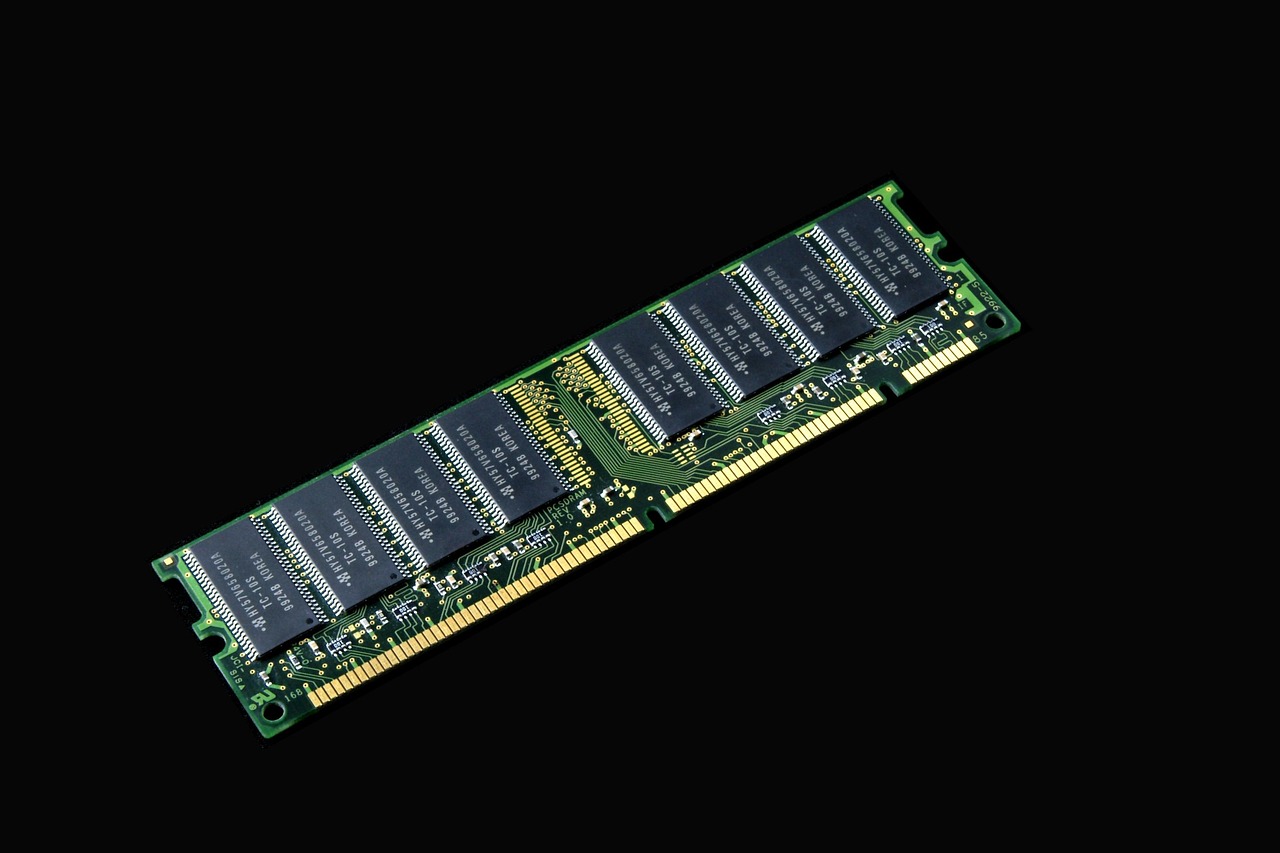
Operatyvioji atmintis (RAM) yra vieta, kur kompiuteris laiko duomenis, su kuriais dirba šiuo momentu. Gedusi ar nepakankama RAM gali sukelti įvairiausių problemų – nuo lėto veikimo iki visiškai nesuprantamų klaidų ir mėlyno mirties ekrano (BSOD).
RAM gedimo požymiai gali būti labai įvairūs. Dažniausiai tai būna atsitiktiniai kompiuterio užsimirštai, klaidos pranešimai, programų strigimai. Kartais kompiuteris net neįsijungia arba pypsi keistai įsijungimo metu. Windows gali rodyti klaidas apie atminties problemas arba tiesiog veikti nepaprastai lėtai, ypač jei atidarytos kelios programos.
Atmintis gali sugesti dėl įvairių priežasčių. Kartais tai būna gamybos defektas, kartais – perkaitimas ar fizinis pažeidimas. Netgi dulkės kontaktuose gali sukelti problemų. Taip pat svarbu suprasti, kad kartais problema nėra pačioje RAM, o motininės plokštės lizdų gedime.
RAM problemų sprendimas:
Windows turi integruotą atminties diagnostikos įrankį. Įveskite „Windows Memory Diagnostic” paieškos lange ir paleiskite testą. Kompiuteris persikraus ir atliks atminties patikrinimą. Tai gali užtrukti, bet padės nustatyti, ar yra problemų.
Jei turite kelias RAM plokšteles, pabandykite jas išimti po vieną ir testuoti sistemą su kiekviena atskirai. Taip galite identifikuoti, kuri konkrečiai plokštelė yra gedusi. Taip pat pabandykite išvalyti kontaktus – kartais tai padeda.
Jei reikia pirkti naują RAM, įsitikinkite, kad ji suderinama su jūsų motinine plokšte. Patikrinkite, kokio tipo RAM jums reikia (DDR3, DDR4, DDR5), kokio dažnio ir kiek maksimaliai palaiko jūsų sistema. Idealiu atveju geriau pirkti identiškų parametrų plokšteles arba net tą patį modelį, kad išvengtumėte suderinamumo problemų.
Kai viskas sueina į vieną vietą
Kompiuterių priežiūra nėra raketų mokslas, bet reikalauja šiek tiek dėmesio ir proaktyvumo. Daugelio problemų galima išvengti paprasčiausiai reguliariai valant kompiuterį, atnaujinant programinę įrangą ir nepergrūdinant sistemos nereikalingomis programomis. Kartą per kelis mėnesius skirkite pusvalandį kompiuterio priežiūrai – tai sutaupys daug laiko ir pinigų ateityje.
Svarbu suprasti, kad kompiuteris yra sistema, kurioje visi komponentai veikia kartu. Vieno komponento gedimas gali sukelti problemų kitiems. Todėl neignoruokite įspėjamųjų ženklų – keistų garsų, lėtėjimo, netikėtų išsijungimų. Kuo anksčiau pastebėsite problemą, tuo paprasčiau ir pigiau ją išspręsti.
Nebijokite atidaryti kompiuterio korpuso ir pažiūrėti, kas viduje. Dauguma dalių yra gana tvirtos, ir jei elgsitės atsargiai, nieko nesugadinsite. YouTube pilnas video instrukcijų beveik bet kokiai problemai. Kartais tai, kas atrodo kaip baisus gedimas, gali būti išspręsta per kelias minutes su tinkamomis žiniomis.
Ir nepamirškite – duomenų atsarginės kopijos yra ne prabanga, o būtinybė. Nesvarbu, kaip gerai prižiūrite kompiuterį, visada yra rizika, kad kažkas gali nutikti. Geriau turėti atsarginę kopiją ir jos niekada nenaudoti, nei jos neturėti ir viską prarasti. Šiuolaikinės technologijos leidžia automatizuoti šį procesą, tad nėra jokių pasiteisinimų.