Kodėl kompiuteris lėtėja ir kaip RAM čia prisideda
Turbūt kiekvienas esame patyrę tą nervų ėdantį jausmą, kai kompiuteris pradeda veikti lyg sraigė. Programos kraunasi amžinybę, naršyklė užstringa, o darbas virsta kančia. Dažniausiai problema slypi ne procesoriuje ar kietajame diske – kaltas būna nepakankamas operatyviosios atminties kiekis.
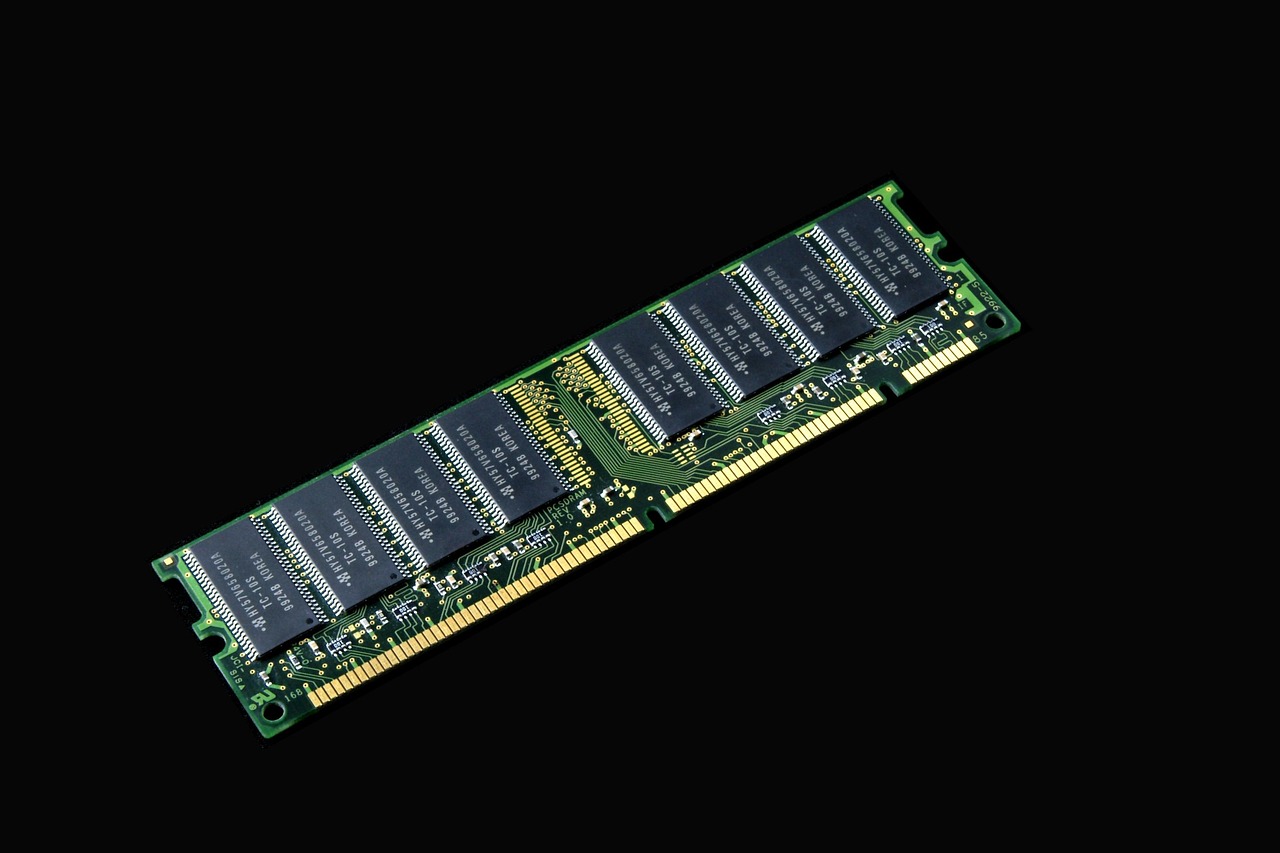
RAM (Random Access Memory) – tai kompiuterio trumpalaikė atmintis, kurioje laikinai saugomi visi aktyviai naudojami duomenys. Įsivaizduokite darbo stalą: kuo jis didesnis, tuo daugiau dokumentų, knygų ir įrankių galite ant jo išdėlioti vienu metu. Taip pat veikia ir RAM – kuo jos daugiau, tuo daugiau programų ir procesų kompiuteris gali apdoroti nejaučiant lėtėjimo.
Kai RAM nepakanka, operacinė sistema pradeda naudoti kietąjį diską kaip papildomą atmintį (tai vadinama „swap” arba puslapiavimo failu). Problema ta, kad net greičiausi SSD diskai yra šimtus kartų lėtesni už RAM. Todėl kompiuteris pradeda stabtelėti, programos užsilaiko, o jūs prarandate kantrybę ir produktyvumą.
Kiek RAM tikrai reikia šiuolaikiniam kompiuteriui
Šis klausimas nėra toks paprastas, kaip atrodo. Prieš dešimtmetį 4 GB RAM buvo daugiau nei pakankamai, šiandien tai minimumas, kuris tinka nebent pačioms paprasčiausioms užduotims.
Jei naudojate kompiuterį tik dokumentų rašymui, el. paštui ir interneto naršymui, 8 GB RAM turėtų pakakti. Tačiau būkite atsargūs – šiuolaikinės naršyklės yra tikri atminties rijikai. Jei esate iš tų, kas turi atidarytas 20-30 skirtukų vienu metu, pastebėsite, kad net Chrome ar Firefox gali suryti 4-6 GB RAM.
Vidutiniam vartotojui, kuris dirba su keliais biuro programų langais, klausosi muzikos, žiūri vaizdo įrašus ir kartais redaguoja nuotraukas, rekomenduočiau 16 GB. Tai aukso vidurys 2024 metais – pakanka beveik viskam ir nereikalauja didžiulių investicijų.
Profesionalams, dirbantiems su vaizdo montažu, 3D modeliavimu, programavimu ar virtualizacija, 32 GB turėtų būti pradinė riba. O jei užsiimate 4K vaizdo montažu ar didelių duomenų analize, net 64 GB gali neužtekti.
Kaip suprasti, kad jums tikrai reikia daugiau RAM
Prieš skubėdami į parduotuvę, verta įsitikinti, kad problema tikrai slypi atmintyje. Windows sistemoje atidarykite Užduočių tvarkytuvę (Ctrl+Shift+Esc) ir pereikite į „Performance” arba „Našumas” skiltį. Čia pamatysite, kiek RAM naudojama.
Jei matote, kad reguliariai naudojama 80-90% ar daugiau atminties, tai aiškus signalas – reikia didinti. Ypač atkreipkite dėmesį į situacijas, kai sistema pradeda naudoti „Committed” atmintį, kuri viršija fizinę RAM – tai reiškia, kad jau naudojamas kietasis diskas.
Mac vartotojai gali atidaryti „Activity Monitor” programą ir pažiūrėti į „Memory Pressure” grafiką. Jei jis dažnai būna raudonas ar geltonas, RAM tikrai trūksta. Linux vartotojams tinka komandos `free -h` arba `htop` rezultatai.
Dar vienas akivaizdus požymis – kompiuteris pradeda „šalti” atidarius naują programą ar naršyklės skirtuką. Girdite kietojo disko triukšmą (jei tai HDD) arba matote aktyvumo indikatorių nuolat mirksintį. Tai sistema desperatiškai bando rasti vietos duomenims, stumdydama juos tarp RAM ir disko.
Techniniai niuansai renkantis naują RAM
Negalite tiesiog nueiti ir nusipirkti bet kokios RAM. Kompiuteriai yra išrankūs – reikia tinkamo tipo, dažnio ir net fizinio dydžio modulių.
Pirmiausia sužinokite, kokį RAM tipą palaiko jūsų kompiuteris. Šiuo metu populiariausi yra DDR4 ir DDR5 standartai. Senesniuose kompiuteriuose gali būti DDR3. Šie tipai tarpusavyje nesuderinami – DDR4 modulis fiziškai netilps į DDR3 lizdą ir atvirkščiai.
Dažnis (MHz) taip pat svarbus, nors ne toks kritinis. Jei jūsų motininė plokštė palaiko 3200 MHz RAM, o įdėsite 2400 MHz modulį, jis veiks, bet lėčiau. Atvirkščiai – 3600 MHz modulis motininėje plokštėje su 3200 MHz palaikymu paprasčiausiai veiks žemesniu dažniu.
Svarbu žinoti, kiek RAM lizdų turi jūsų kompiuteris ir kiek jų užimta. Nešiojamuosiuose dažniausiai būna 2 lizdai, stacionariuose – 4 ar daugiau. Jei visi lizdai užimti, teks keisti esamus modulius į didesnius. Pavyzdžiui, turite 2×4 GB (iš viso 8 GB) – norėdami 16 GB, turėsite pirkti 2×8 GB ir senus išmesti ar parduoti.
Dar vienas dalykas – dual channel režimas. RAM veikia greičiau, kai naudojami poromis (2, 4 moduliai), o ne vienas. Todėl geriau pirkti 2×8 GB nei 1×16 GB, net jei kaina panaši.
Praktinis RAM diegimo vadovas
Jei niekada nesate atvėrę kompiuterio korpuso, nesijaudinkite – RAM įdiegti yra viena paprasčiausių procedūrų. Tačiau būtina laikytis kelių taisyklių.
Prieš pradėdami, visiškai išjunkite kompiuterį ir ištraukite maitinimo laidą. Nešiojamojo atveju išimkite bateriją, jei tai įmanoma. Statinė elektra gali sugadinti komponentus, todėl palieškite kažką metalinio (pvz., radiatorių) arba naudokite antistatinę apyrankę.
Stacionariame kompiuteryje RAM lizdai paprastai yra šalia procesoriaus. Atidarius šoninius dangtelius, juos pamatysite iš karto – tai ilgi lizdai su fiksatoriais abiejuose galuose. Nešiojamuosiuose dažniausiai reikia nuimti apatinį dangtį – kai kuriuose modeliuose tai paprasta, kituose gali tekti išsukti pusę varžtų.
Įdedant RAM, atverkite fiksatorius į šonus, modulį laikykite už kraštų (nelieškite auksinių kontaktų) ir įstatykite statmenai į lizdą. Turėtų būti vienas įpjovimas, kuris neleidžia įdėti modulio neteisingai. Švelniai, bet tvirtai paspauskite žemyn, kol fiksatoriai patys užsifiksuos. Jei reikia daug jėgos, greičiausiai kažkas ne taip – patikrinkite orientaciją.
Po įdiegimo, paleiskite kompiuterį ir patikrinkite BIOS arba operacinėje sistemoje, ar nauja RAM atpažinta. Jei ne, bandykite išimti ir įdėti iš naujo – kartais kontaktas būna nepakankamas.
Programiniai būdai optimizuoti RAM naudojimą
Kartais nereikia iš karto bėgti į parduotuvę. Yra būdų, kaip efektyviau išnaudoti turimą atmintį.
Pirmiausia – uždarykite nereikalingas programas. Skamba akivaizdžiai, bet daugelis žmonių turi fone veikiančias dešimtis programų, kurių net nenaudoja. Windows sistemoje patikrinkite sistemos dėklą (system tray) šalia laikrodžio – ten slapstosi daugybė programų, kurios automatiškai paleidžiamos su sistema.
Išjunkite nereikalingus startup programas. Windows 10/11 tai galima padaryti Užduočių tvarkytuvėje, skirtuke „Startup”. Išjunkite viską, ko jums tikrai nereikia iš karto po kompiuterio įjungimo. Spotify, Discord, Skype ir panašios programos gali palaukti, kol jų prireiks.
Naršyklės yra didžiausi atminties ryjikai. Jei naudojate Chrome, pamėginkite išplėtimus kaip „The Great Suspender” arba „Auto Tab Discard”, kurie automatiškai „užmigdo” neaktyvius skirtukus. Arba tiesiog įpratinkite uždaryti skirtukus, kurių nebenaudojate.
Windows vartotojai gali išjungti vizualinius efektus, kurie taip pat naudoja RAM. Eikite į „System Properties” → „Advanced” → „Performance Settings” ir pasirinkite „Adjust for best performance”. Kompiuteris atrodys mažiau gražiai, bet veiks greičiau.
Ar verta didinti RAM sename kompiuteryje
Tai sudėtingas klausimas, į kurį nėra vieno atsakymo. Jei jūsų kompiuteris turi 5-7 metus ar daugiau, reikia pagalvoti, ar investicija atsipirks.
Pirmiausia įvertinkite bendrą sistemos būklę. Jei turite seną procesorių (pvz., Intel Core i3 antros ar trečios kartos) ir lėtą HDD diską, RAM didinimas duos tik ribotą pagerėjimą. Sistema vis tiek bus lėta dėl kitų komponentų.
Tačiau jei procesorius dar gana pajėgus (pvz., Intel Core i5/i7 nuo 4-os kartos ar naujesnė, arba AMD Ryzen bet kurios kartos), o turite SSD diską, RAM didinimas gali suteikti antrą gyvenimą kompiuteriui. Tai ypač aktualu nešiojamiesiems, kur kitus komponentus pakeisti sunku ar neįmanoma.
Kaina taip pat svarbi. DDR3 RAM (reikalinga senesnėms sistemoms) dabar gali būti brangesnė už naujesnę DDR4, nes ji nebegaminama tokiais kiekiais. Jei 8 GB DDR3 modulis kainuoja 50-60 eurų, galbūt geriau tą sumą pridėti prie naujo kompiuterio fondo.
Praktinis patarimas: jei jūsų kompiuteriui mažiau nei 5 metai, procesorius yra bent Core i5 ar Ryzen 5 lygio, ir turite SSD – drąsiai didinkite RAM. Tai bus geriausia investicija už savo kainą. Jei kompiuteris senesnis – gerai pagalvokite.
Kada RAM didinimas nepadės ir ką daryti tada
Būkime sąžiningi – RAM nėra universalus vaistas nuo visų kompiuterio problemų. Kartais lėtumas kyla iš visai kitų priežasčių.
Jei jūsų kompiuteris lėtai kraunasi, bet vėliau veikia normaliai, problema greičiausiai ne RAM. Čia kaltas lėtas kietasis diskas arba per daug startup programų. Sprendimas – pereiti nuo HDD prie SSD. Tai duos daug didesnį našumo šuolį nei RAM didinimas.
Kai kompiuteris lėtėja tik žaidžiant žaidimus ar dirbant su grafika, problema gali būti vaizdo plokštėje, o ne RAM. Nors šiuolaikiniai žaidimai naudoja daug atminties, 16 GB paprastai pakanka. Jei turite 16 GB ir vis tiek lėtai, žiūrėkite GPU pusėn.
Perkaitimas taip pat sukelia lėtėjimą. Jei kompiuteris veikia gerai pirmąsias 10-20 minučių, o paskui pradeda stabtelėti, greičiausiai procesorius ar GPU perkais. Reikia išvalyti dulkes, pakeisti termopastą ar patobulinti vėsinimą.
Virusai ir kenkėjiškos programos gali suėsti visus resursus. Jei pastebite keistą disko ar procesoriaus aktyvumą net nieko nedarant, nuskenuokite sistemą antivirusine programa. Kartais tai, kas atrodo kaip RAM trūkumas, iš tikrųjų yra kenkėjiška programa fone.
Ką RAM didinimas realiai pakeis jūsų darbe
Baigiant šį straipsnį, grįžkime prie esmės – ko tikėtis po RAM atnaujinimo. Rezultatai priklauso nuo jūsų naudojimo scenarijaus ir pradinės situacijos.
Jei kėlėte iš 4 GB į 8 GB ar daugiau, pasikeitimas bus dramatiškas. Kompiuteris taps atsakingesnis, programos kris greičiau, galėsite dirbti su daugiau programų vienu metu. Tai kaip pereiti nuo mažo automobilio į erdvų visureigį – staiga turite erdvės kvėpuoti.
Šuolis iš 8 GB į 16 GB bus mažiau dramatiškas, bet vis tiek pastebimas. Jei dirbate su daug programų, naršyklės skirtukų ar vidutiniškai sunkiomis užduotimis, pajusite sklandumą. Sistema nustos „galvoti” prieš atidarant naują programą.
Didinimas iš 16 GB į 32 GB ar daugiau duos rezultatų tik specifinėse situacijose. Jei nesate profesionalas, dirbantis su sunkiomis programomis, greičiausiai skirtumo nepastebėsite. Bet jei esate vaizdo montuotojas, 3D menininkas ar programuotojas, paleidžiantis virtualias mašinas, tai bus kaip atsidusti pilna krūtine.
Svarbiausia suprasti, kad RAM didinimas nėra stebuklas, bet tai vienas efektyviausių ir pigiausių būdų atgaivinti lėtėjantį kompiuterį. Už 50-100 eurų galite gauti dar kelerius metus produktyvaus darbo, o tai tikrai verta investicija. Tik nepamirškite įvertinti visos sistemos būklės ir įsitikinti, kad RAM tikrai yra jūsų silpniausia grandis. Kartais geriau tą sumą pridėti prie naujo kompiuterio, o kartais – tai būtent tas sprendimas, kurio reikėjo.